| 分类: 社交通讯 | 大小:103.6M | 授权:免费软件 |
| 语言:中文 | 更新:2026-10-14 21:44 | 等级: |
| 平台:Android 8.0+ | 厂商: | 官网:暂无 |
| 权限:查看 | 备案: | |
| 标签: | ||
| 小编评语:还在担心账号被盗?试试微软官方出品的Authenticator身份验证器!它不只是简单的验证码生成器,更支持指纹、面容解锁,登录快人一步。相比短信验证,动态令牌更安全,能有效抵御密码泄露风险。无论是管理微软全家桶,还是保护GitHub、AWS等第三方服务,这款安卓6.2 |
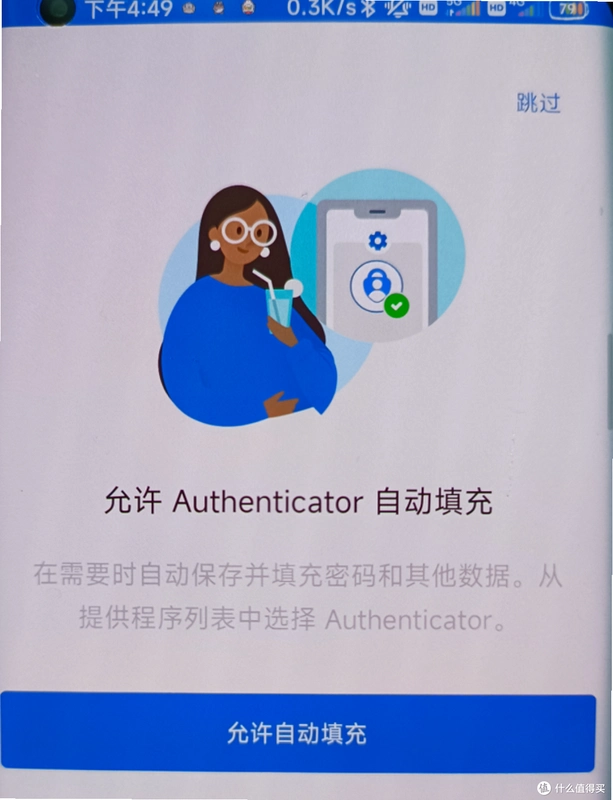
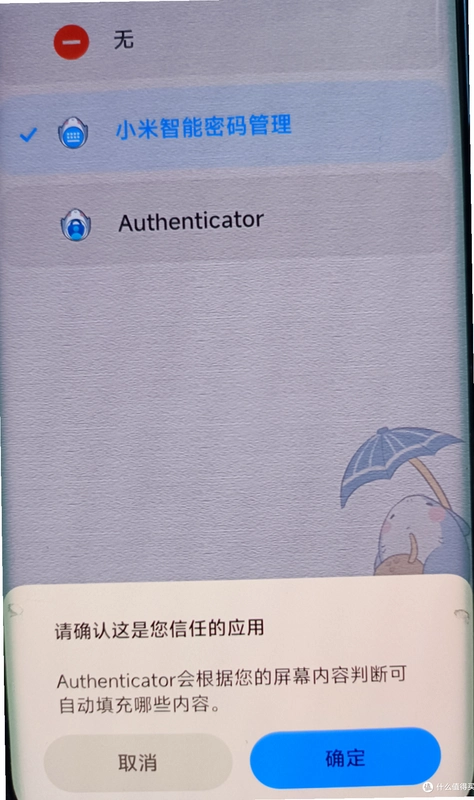
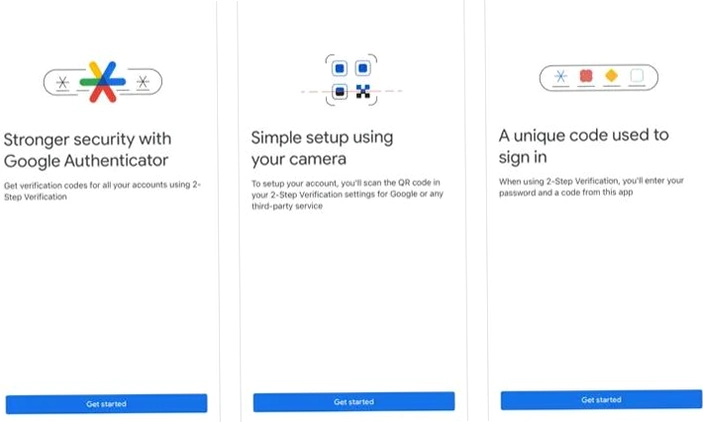
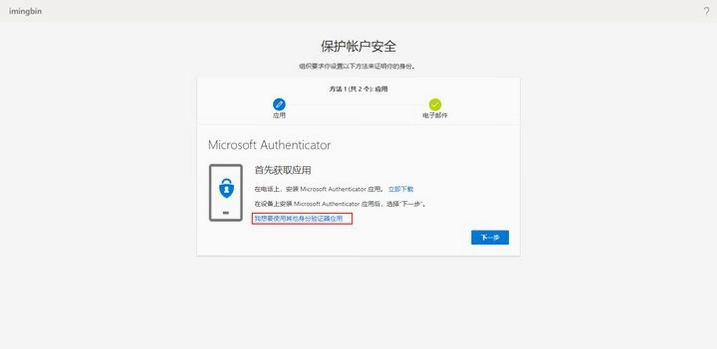
微软身份验证器(Authenticator)是微软官方推出的一款双因素身份验证应用,旨在为用户的微软账号及第三方在线服务提供额外的安全保护层。它通过生成动态验证码或推送审批通知,替代传统短信验证,有效防止账号密码泄露带来的风险。该应用支持指纹、面容识别等生物验证方式,用户无需记忆复杂密码即可快速完成登录。本版本为6.2606.4246,专为安卓设备优化,操作界面简洁直观,响应速度快,兼容Android 8.0及以上系统,是个人用户与企业员工保护数字身份的得力助手。
Authenticator app main interface with QR code scanning, smartphone mockup on desk, Microsoft logo top left, colour_palette (#0078D4, #FFFFFF, #F2F2F2, #333333, #00A4EF)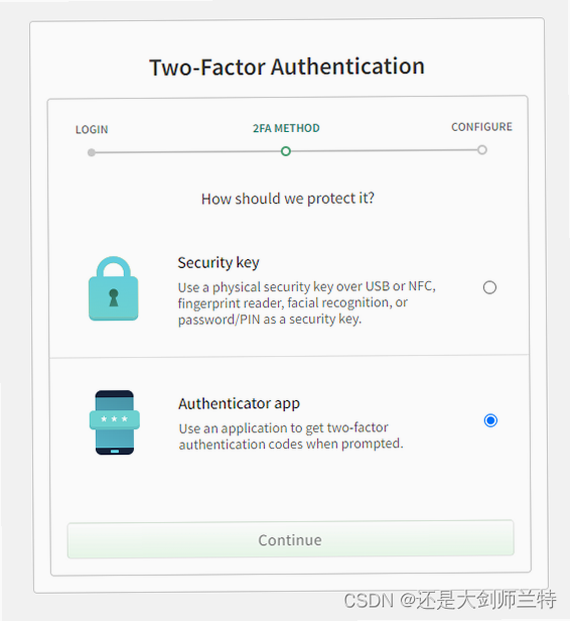
| 软件名称 | 推荐星级 | 功能优势 |
| Google Authenticator | ★★★★☆ | 完全离线,简单可靠 |
| Authy | ★★★★★ | 多设备同步,云端备份 |
| Microsoft Authenticator | ★★★★★ | 微软生态深度集成 |
| LastPass Authenticator | ★★★★☆ | 与LastPass密码管理器联动 |
| FreeOTP | ★★★★☆ | 开源免费,无广告 |
| Duo Mobile | ★★★★☆ | 企业级安全验证 |
| Steam 令牌 | ★★★★☆ | 保护Steam游戏库存 |
| Yandex Key | ★★★★☆ | 支持手表端,多平台 |
微软身份验证器提供了云备份功能,但在换机前需做好准备。首先,在旧手机上进入应用设置,开启“云备份”,并记录下备份加密密码(务必牢记)。随后,在新手机上安装同一应用,登录相同的微软个人账号,应用会提示恢复备份,输入加密密码即可导入所有账户。若旧手机已丢失,您可以使用之前保存的恢复码重新绑定各服务,或通过网页安全设置重置验证器。建议定期检查备份是否成功,并确保加密密码妥善保存在密码管理器中。
当您更换新手机时,转移Authenticator账户信息有以下两种安全方法:方法一:在新手机上安装并打开应用,选择“从备份恢复”,登录微软账号后输入备份加密密码,所有账户将自动同步。方法二:在旧手机上逐一对每个服务账户,点击“重新设置”或“转移”,生成新的二维码,用新手机扫码添加。推荐使用第一种方式,但请注意,某些第三方服务(如GitHub)可能不支持云备份,需在网页端重新绑定。换机过程中,请保持旧手机可用,以便接收验证码或批准请求,确保新手机绑定成功后再停用旧设备。
微软身份验证器采用行业标准的基于时间的一次性密码算法,验证码每30秒更新一次,且应用本身受设备锁屏和生物识别保护,未经授权无法访问。此外,备份数据经过AES-256加密,只有您的加密密码才能解密。相比短信验证,它不存在SIM卡劫持风险,安全性更高。但用户需注意,不要root手机、不要点击不明链接安装插件,并定期更新应用。总的来说,只要您妥善保管备份密码并保持设备系统安全,这款应用非常可靠,值得信赖。
本应用专为生成动态验证码设计,支持Android 6.0及以上系统。安装时请确保网络通畅,若遇下载失败,建议切换Wi-Fi或清理缓存后重试。首次启动需绑定Microsoft账户或手动输入密钥,请务必在设置中开启“自动同步”功能,以防换机导致数据丢失。
常见问题:若提示“时间不同步”,请前往手机系统设置将时间改为“自动获取”,因TOTP算法对时间误差极敏感。无法接收推送通知时,检查后台运行权限及电池优化白名单设置。注意:切勿截图保存二维码或密钥,避免泄露风险。如更换设备,请先在原设备导出备份或在旧设备上解除绑定后再在新设备登录,否则可能导致双重认证失效。定期更新版本以保障安全协议兼容性。
本应用为6.2606.4246安卓最新版,专为Microsoft账户及企业安全设计。安装时请确保网络通畅,若遇下载失败,建议切换Wi-Fi或清理缓存重试。首次使用需严格保管恢复码,这是重置密码的关键凭证,切勿遗失。
常见误区包括时间同步偏差导致验证码失效,请在系统设置中开启“自动确定日期和时间”以校准服务器时间。此外,请勿在公共设备上登录个人账户,并定期备份账户至云端以防手机丢失。如遇无法接收通知或验证失败,尝试重启应用或重新绑定账户即可解决。保持应用更新以获取最新安全防护功能。
猜你喜欢 / Guess You Like
下载地址
应用信息 / App Info
同类推荐
用户评论







作品版权归作者所有,如果侵犯了您的版权,请跟我们联系,本站将在3个工作日内删除。
Copyright 2005-2024 22gou.com 鄂ICP备2024067449号
























 智能体
智能体
 搜狗浏览器极速版
 UC浏览器极速版
 百度输入法
百度输入法
 ZK助手
ZK助手