| 分类: 社交通讯 | 大小:168.8M | 授权:免费软件 |
| 语言:中文 | 更新:2026-10-09 21:59 | 等级: |
| 平台:Android | 厂商: | 官网:暂无 |
| 权限:查看 | 备案: | |
| 标签: | ||
| 小编评语:家里装了监控却不会用?试试iCam365!这款专为智能摄像头打造的移动端工具,能把手机秒变专业监控终端。界面简洁直观,新手也能快速上手。支持实时查看、录像回放和双向对讲,还能统一管理多品牌设备,切换画面只需一点。无论是看家护院、照看宠物还是管理小店,它 |
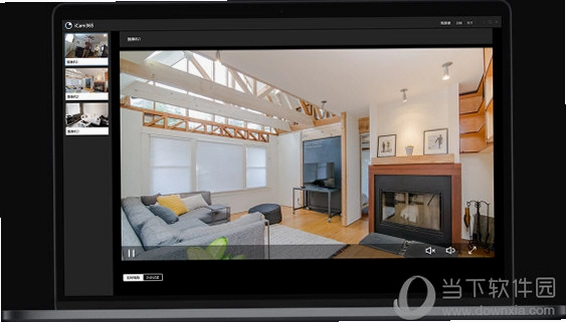

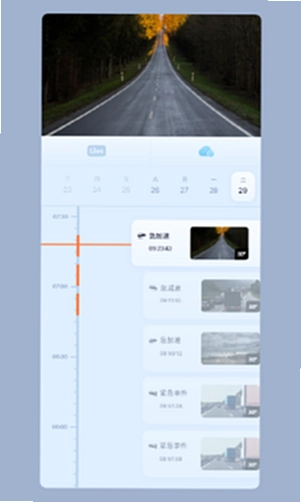

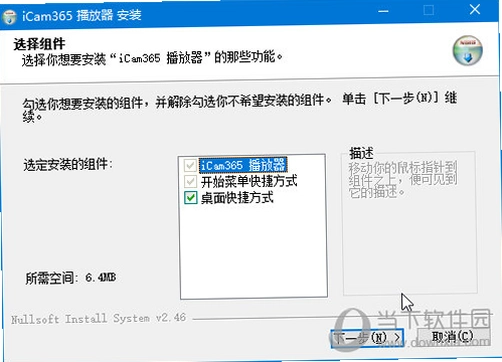
iCam365是一款专为智能监控摄像头打造的移动端管理工具,它能够将您的手机或平板瞬间变身为一台功能强大的监控终端。通过这款软件,用户可以随时随地查看家中、店铺或办公室的实时画面,并支持历史录像回放、双向语音对讲、移动侦测报警等核心功能。软件界面简洁直观,操作逻辑清晰,即使是初次接触智能监控的用户也能快速上手。无论是家庭安防、宠物看护,还是小型商铺的远程管理,iCam365都能提供稳定可靠的连接体验,让您无论身在何处都能对重点区域了如指掌,真正实现“掌上看家”的便捷生活。
iCam365监控软件界面预览图,画面中央显示手机实时监控画面,左侧为摄像头列表,右侧为功能按钮,背景为深色科技感界面,colour_palette: [#1a1a2e, #16213e, #0f3460, #e94560, #ffffff]
| 软件名称 | 推荐星级 | 功能优势 |
| Yi视通 | ★★★★★ | 多品牌兼容,稳定流畅 |
| 小米家 | ★★★★☆ | 智能家居联动,体验佳 |
| 融拉云 | ★★★★ | 支持多国语言,跨境适用 |
| 摄像头协议 | ★★★☆ | 专业工具,功能全面 |
| IP监控 | ★★★★ | 本地存储,隐私安全 |
iCam365在使用过程中,常常会遇到“设备离线”的提示,这通常是由网络波动、路由器重启或摄像头断电引起的。首先,请检查摄像头指示灯是否正常亮起,若指示灯不亮,请重新插拔电源;其次,查看手机Wi-Fi是否连接正常,尝试切换手机网络(如从Wi-Fi切换到4G)看能否恢复;最后,如果以上方法无效,请将摄像头断电重启,并在App中删除设备后重新添加,一般即可解决离线问题。
要查看iCam365摄像头的历史录像回放,请打开App主界面,点击对应摄像头的预览画面,进入播放页面后,在屏幕下方找到“回放”或“录像”图标(通常是一个圆形箭头图标)。点击后,您将看到日历或时间轴,选择具体日期和时间段,即可拖动播放历史录像。需要注意的是,回放功能依赖于存储介质(如SD卡、NVR或云存储),若未插入SD卡也未开通云服务,则无法查看回放。
iCam365在免费版本中可能会在界面底部或弹窗中展示广告,若您希望关闭广告,可以尝试以下方法:首先,在软件的“设置”中查找“关闭广告”或“去广告”选项,部分版本支持通过观看视频或完成任务来临时关闭;其次,若您愿意付费,可以购买会员服务,会员通常享有去广告特权;最后,如果您不希望付费,可以尝试更换为历史版本,但需注意老版本可能存在兼容性问题。
当您更换了家庭Wi-Fi密码或更换了新的路由器后,需要重新为摄像头配置网络。操作步骤如下:首先,将手机连接到新的Wi-Fi网络;其次,在iCam365中删除该摄像头设备,然后重新添加并选择“配置Wi-Fi”;接着,按照提示让摄像头进入配网模式(一般长按复位键或底部按键),在App中输入新的Wi-Fi密码,等待连接成功即可。整个过程约需2分钟,请确保摄像头和手机距离较近。
安装时请确保网络稳定,建议优先连接2.4GHz频段Wi-Fi以避免兼容性问题。首次使用需扫描机身二维码完成绑定,若失败请检查摄像头指示灯状态或重置设备。
常见问题:画面卡顿通常由带宽不足引起,建议在设置中降低分辨率;无法远程查看时,请确认端口映射已开启或启用P2P穿透功能。注意定期清理镜头灰尘以保持画质清晰。
隐私保护方面,请务必修改默认密码,并关闭不必要的云端存储选项。软件版本3.63.2优化了夜间红外模式算法,如遇夜视噪点过多,可尝试调整灵敏度参数。请勿将设备置于高温潮湿环境,以免损坏硬件。如有其他疑问,请参考官方帮助文档或联系客服支持。
本软件基于3.63.2版本优化,专为监控摄像头设计。安装时请确保固件与驱动兼容,建议关闭防火墙后首次连接以避免干扰。使用注意事项:请勿频繁重启设备以延长寿命;定期清理镜头灰尘保证画质清晰;设置强密码防止未授权访问。常见问题:若画面卡顿,请检查网络带宽或降低分辨率;无法连接时,确认IP地址冲突并重置路由器。安装技巧:选择光线充足且无遮挡位置部署,调整角度覆盖盲区;启用移动侦测功能可节省存储资源。如遇复杂故障,请联系技术支持获取远程协助,保障系统稳定运行。
猜你喜欢 / Guess You Like
下载地址
应用信息 / App Info
同类推荐
用户评论










作品版权归作者所有,如果侵犯了您的版权,请跟我们联系,本站将在3个工作日内删除。
Copyright 2005-2024 22gou.com 鄂ICP备2024067449号

























 Key Mapper(按键映射器)
 StayFree
 CarWith
 魔力小组件
魔力小组件
 CarWith(小米CarWith)
 微X分身版
微X分身版