| 分类: 系统工具 | 大小:12.6M | 授权:免费软件 |
| 语言:中文 | 更新:2026-10-01 03:05 | 等级: |
| 平台:Android | 厂商: | 官网:暂无 |
| 权限:查看 | 备案: | |
| 标签: 系统工具 | ||
| 小编评语:手机录屏还在找免费好用的工具?试试这款“手机录屏大师”v2.01新版!专为安卓用户打造,操作超简单。这次更新重点优化了流畅度,内存占用更低,还修复了声音不同步的小bug。新增60帧高清模式,游戏录制丝滑不掉帧;悬浮球一键暂停/继续,配合新加的分段裁剪和背景 |


手机录屏大师app是一款功能强大且易于使用的屏幕录制应用,专为需要录制手机屏幕内容的用户设计。无论是游戏直播、教程制作、还是视频会议记录,手机录屏大师都能提供高质量的录制体验,并支持多种自定义设置,以满足不同用户的需求,快来下载使用吧。
v2.01安卓版现已正式发布!本次更新重点优化了录屏流畅度,大幅降低内存占用,并修复了部分机型录制时出现的声音不同步问题。新增“高清画质优先”模式,支持60帧率录制,游戏画面更丝滑。同时,悬浮球工具升级,支持一键暂停/继续,操作更便捷。根据用户反馈,我们还强化了视频编辑功能,新增分段裁剪与背景音乐导入,方便快速剪辑分享。感谢大家的支持,欢迎在应用内提交建议,我们将持续迭代,打造更专业的免费录屏工具。

手机录屏大师是一款非常好用的手机屏幕录制软件。这款软件有着独特的视频录制技术,可以让用户通过手机更加轻松的进行手机屏幕的录制。而且软件可以让用户随心录制自己手机屏幕的所有操作,用户还可以开启点击光点显示,让你录制的屏幕教程更加直观,每一次操作都会有明显的点击感,让你录制的游戏操作,受到更多用户的点击和观看。
1、高清录制:支持多种分辨率和高帧率录制,确保视频质量。
2、灵活的录制选项:全屏录制、区域录制、前置摄像头录制等多种模式。
3、实时编辑与标注:在录制过程中可以使用画笔工具、文字添加等功能。
4、强大的后期编辑:提供丰富的剪辑工具和特效,提升视频质量。
手机录屏大师app怎么用
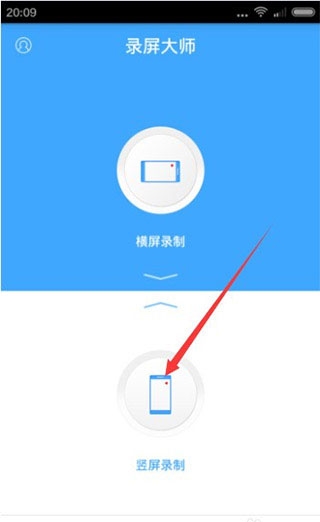
打开软件后,首先选择录制的方向。你可以选择横屏录制或竖屏录制。以竖屏录制为例进行说明。
2、开始录制:
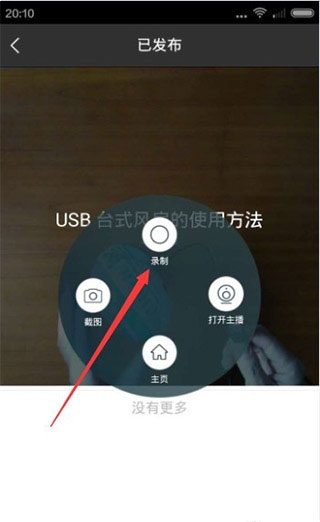
选择完成后,屏幕上会出现一个悬浮工具按钮。
点击悬浮工具按钮,选择“录制”选项,即可开始屏幕录制。
3、录制过程:
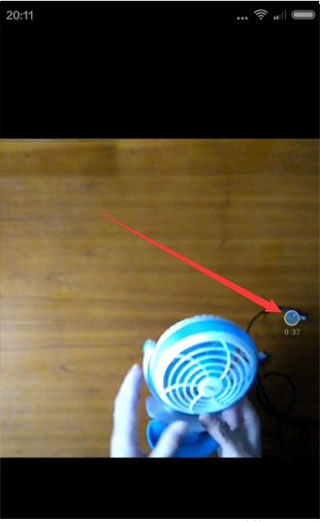
录制开始后,悬浮工具会缩成一个小圆圈,以便不妨碍你的操作。
在录制过程中,你可以自由地进行屏幕上的各种操作,如玩游戏、演示应用等。
4、停止录制:
当你完成录制后,点击悬浮工具的小圆圈,选择“停止”选项,即可结束录制。
5、管理录制文件:
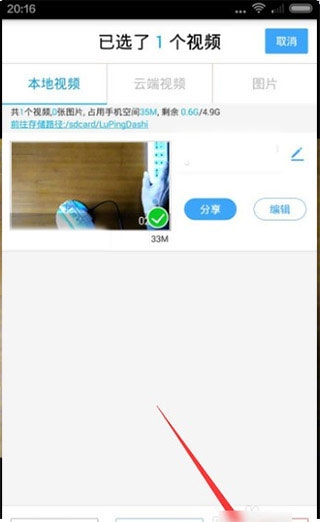
停止录屏后,会弹出一个窗口,显示已录制的视频文件。
你可以通过以下方式管理录制文件:
移动位置:选中视频文件,拖动到所需的位置。
删除文件:点击“删除”按钮,可以删除所录制的视频。
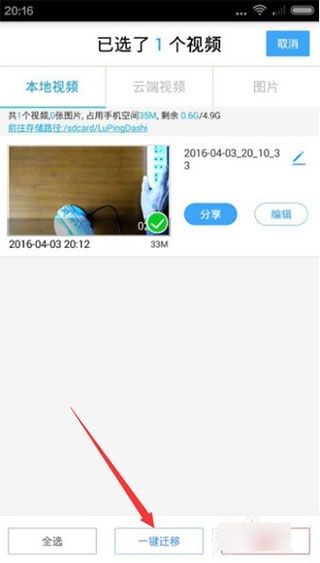
迁移文件:点击“迁移”按钮,可以将视频文件移到默认的文件夹里。
确定迁移:点击“确定”按钮完成文件迁移。实际上,即使不迁移文件,也可以直接使用微信或QQ将视频传送到电脑上。
1、高清录制
手机录屏大师支持录制360P、720P和1080P品质的手机画面视频,录制过程流畅稳定,录制进程随心控制,实时同步录制手机屏幕精彩内容。
2、悬浮球控制
手机录屏大师支持悬浮球控制,通过悬浮球可以在手机上的各个应用、界面开始、完成视频录制,省去来回切换应用的重复操作,带来极致简单录制体验。
3、视频管理
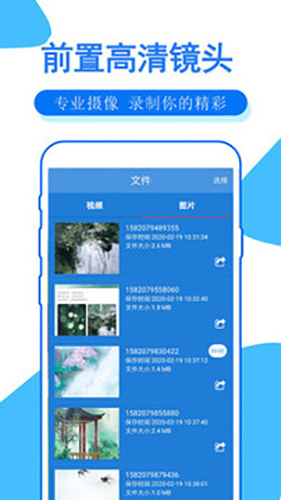
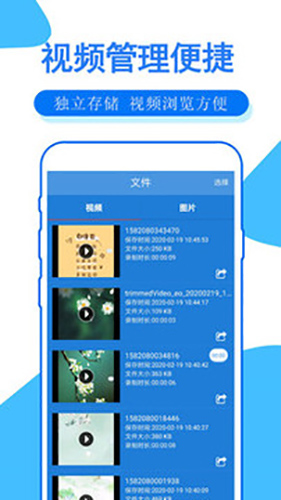
手机录屏大师将所有的录制的视屏放入视屏库管理,让你查找录屏视频不再迷路。
【安装技巧】请确保安卓系统为7.0及以上版本,下载后首次启动请允许“悬浮窗”和“存储”权限。若安装失败,请先卸载旧版,并关闭“纯净模式”或“外部来源应用安装”限制。
【使用注意事项】录屏前建议关闭后台音乐播放,避免音画不同步。部分机型(如华为/小米)需在系统设置中额外开启“麦克风权限”方可录制环境音。录制4K视频时,请预留至少2GB存储空间。
【常见问题】若画面卡顿,请尝试降低分辨率至720P;若无声,检查是否误触了“静音录制”开关。免费版单次录制最长15分钟,超时自动保存,可手动分段录制后拼接。悬浮球可拖动,但请勿遮挡关键操作区域。若出现花屏,请重启应用并关闭“硬件加速”选项。建议定期清理缓存,避免占用过多内存影响录制流畅度。
猜你喜欢 / Guess You Like



下载地址
应用信息 / App Info
同类推荐
用户评论
 搜狗输入法手机版
 腾讯手机管家app最新版
 华为应用市场app最新版
 UC浏览器app官方版
 oppo应用商店app最新版
 Via浏览器apk安装包
 蚂蚁浏览器手机版下载
 夸克浏览器2025最新版
 vivo浏览器app安卓版






作品版权归作者所有,如果侵犯了您的版权,请跟我们联系,本站将在3个工作日内删除。
Copyright 2005-2024 22gou.com 鄂ICP备2024067449号



















 自动精灵app手机版
 柚子下载app正版
 多多扫描二维码软件
 隐私空间大师app最新版
 小飞机网盘app最新版
 音乐剪辑大师app最新版