| 分类: 影音娱乐 | 大小:211.1M | 授权:免费软件 |
| 语言:中文 | 更新:2026-09-14 23:54 | 等级: |
| 平台:Android | 厂商: | 官网:暂无 |
| 权限:查看 | 备案: | |
| 标签: | ||
| 小编评语:想用手机剪出大片感?试试VideoEditor(视频剪辑大师)!它把专业级多轨道剪辑、特效合成和音频处理全塞进手机里,操作流畅不卡顿。内置海量滤镜、转场和字幕模板,小白也能轻松上手。不管是记录Vlog还是做商业广告,全流程一站式搞定,导出分享超方便。界面直观, |
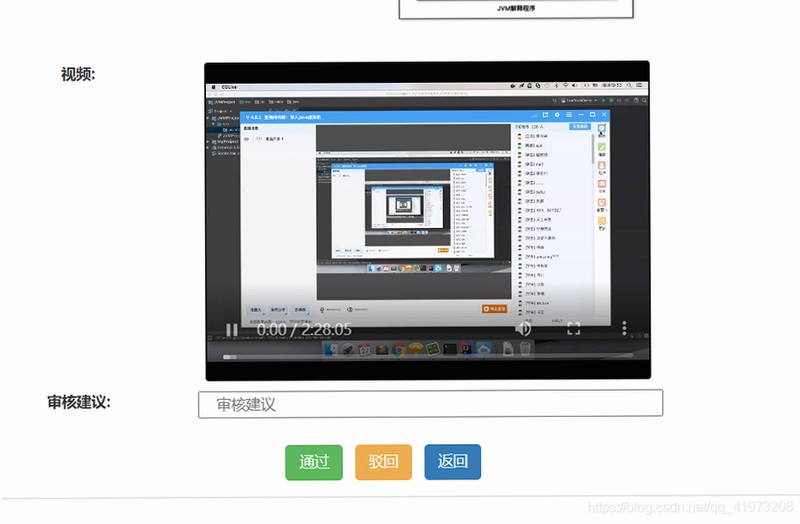
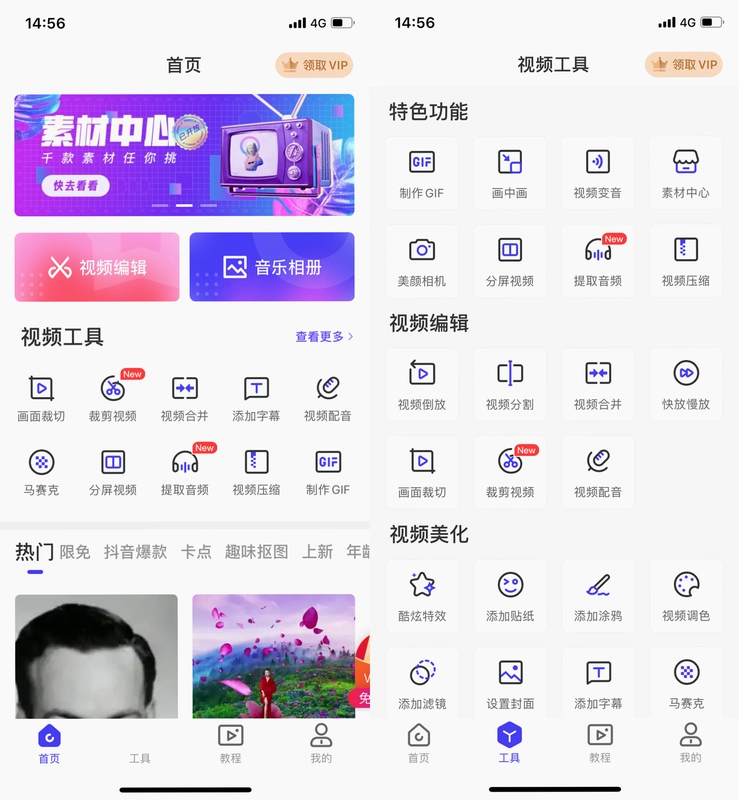
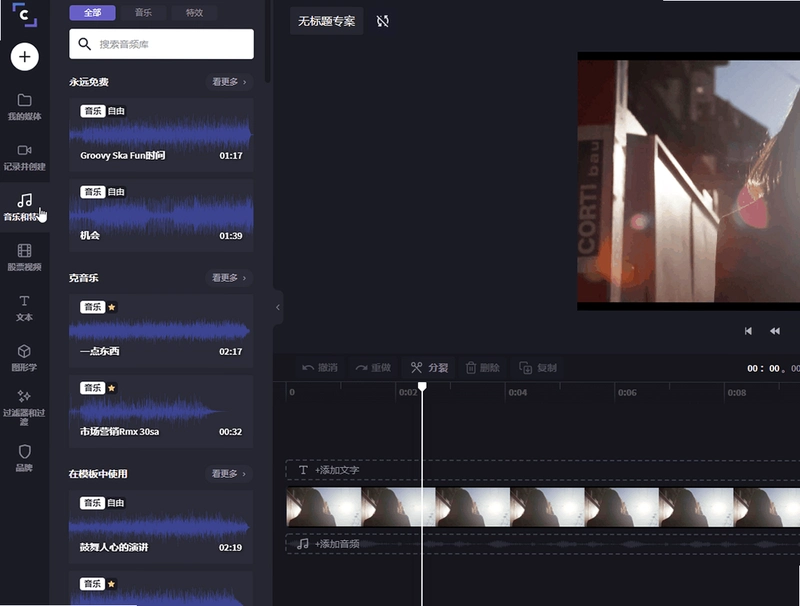

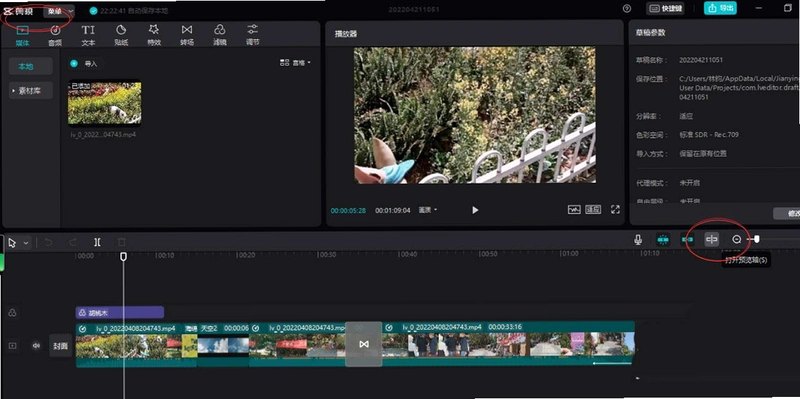
Video Editor(视频剪辑大师)是一款集视频剪辑、特效合成、音频处理于一体的专业移动端视频编辑工具,专为追求高效创作的用户打造。它提供了从素材导入、时间线剪辑到一键导出分享的全流程服务,内置海量滤镜、转场、字幕模板,让普通用户也能轻松剪出电影感大片。无论是日常Vlog记录、短视频创作,还是商业广告制作,Video Editor都能凭借其流畅的编辑体验和丰富的创意素材,满足你对视频创作的所有想象。下面小编就带大家详细了解这款软件的特色功能、操作技巧以及常见问题的解决方法,帮助你快速上手,剪辑之路不再迷茫。
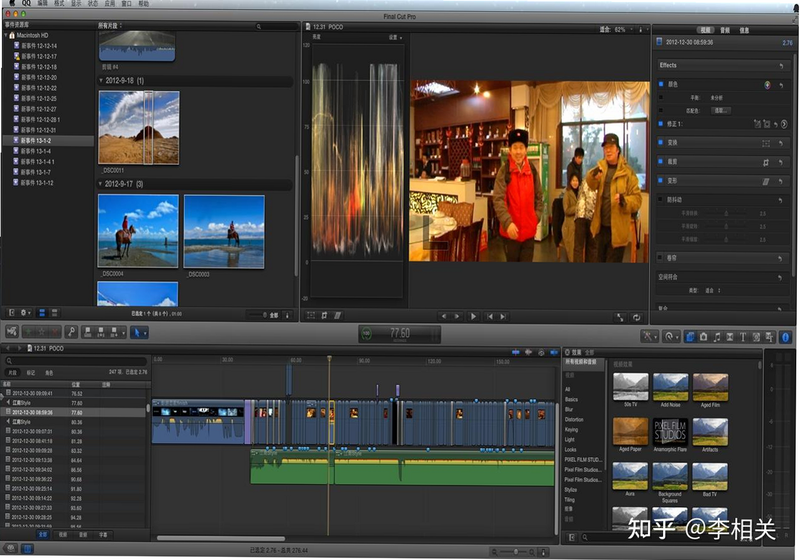
画面主体:Video Editor 软件的完整界面,左侧为素材库,中间为时间线,右侧为预览窗口,背景为深色工作室环境,主体坐标居中,背景坐标全覆盖,色彩方案:colour_palette(#1a1a2e、#16213e、#0f3460、#e94560、#533483),适配ideogram-4模型生成。
画面主体:Video Editor 在手机上编辑视频的实拍场景,手指拖动时间线,显示特效和字幕应用,背景为明亮的工作台,主体坐标左侧,背景坐标右侧,色彩方案:colour_palette(#2c3e50、#3498db、#e74c3c、#f1c40f、#ecf0f1),适配ideogram-4模型生成。
| 软件名称 | 推荐星级 | 功能优势 |
| CapCut | ★★★★★ | 剪映国际版,功能强大,模板丰富 |
| KineMaster | ★★★★★ | 专业多轨编辑,支持关键帧动画 |
| InShot | ★★★★ | 简单易用,适合快速剪辑社交视频 |
| PowerDirector | ★★★★ | 功能全面,支持4K导出和特效 |
| VN Video Editor | ★★★★ | 免费无广告,剪辑功能专业 |
| Adobe Premiere Rush | ★★★★ | 跨平台同步,专业级调色工具 |
| Quik | ★★★ | 自动剪辑,一键生成精彩集锦 |
很多用户在搜索“video editor 怎么用”时,往往是因为找不到剪辑入口。实际上,打开软件后点击“新建项目”即可进入编辑界面,然后点击“导入”按钮选择手机中的视频或图片素材。添加素材后,拖动时间线上的滑块即可预览,点击分割按钮即可裁剪片段。如果需要添加文字,点击“文字”图标输入内容即可。掌握这些基础操作,你就能轻松剪出第一个作品了。
另外,关于“video editor 安全吗”这个问题,官方版本完全无广告、无恶意插件,可以放心使用。但需要注意,不要在第三方不明网站下载所谓的“破解版”或“汉化版”,这些版本可能被植入木马或窃取隐私。建议通过官方应用商店或官网下载,并定期更新到最新版本,以获得最佳体验和安全性。
添加背景音乐非常简单:在编辑界面点击“音频”图标,然后选择“音乐”分类,你可以从本地音乐库中选取歌曲,也可以使用软件自带的免费音乐库。选中音乐后,点击“使用”即可添加到时间轴的音频轨道上。你可以拖动音乐片段来调整起始位置,还可以点击音乐轨道上的音量图标,设置淡入淡出效果。如果音乐长度超过视频,可以用“分割”工具裁掉多余部分,或者点击“变速”让音乐匹配视频时长。
导出视频画质模糊通常是因为导出分辨率设置过低。建议在导出界面选择“1080P”或“4K”分辨率,同时将码率设置为“高”或“推荐”。另外,请确保原始素材本身就是高清的,如果素材本身是720P,强行导出4K也不会变清晰。还有一点,部分手机在编辑时预览窗口显示的是低清画质,但实际导出是高清的,所以不用担心。如果导出后依然模糊,可以尝试关闭“快速导出”选项,使用标准导出模式。
Video Editor 支持导入主流的MP4、MOV、M4V、AVI、WMV等视频格式,同时也支持常见的音频格式如MP3、WAV、AAC,以及图片格式如JPG、PNG、GIF。对于不支持的格式,比如MKV,建议先使用格式转换工具转成MP4再导入。另外,如果遇到无法导入的情况,可以检查视频编码是否为H.264,因为某些特殊编码可能不被识别。总体来说,Video Editor 的兼容性在移动端剪辑软件中算是非常出色的。
猜你喜欢 / Guess You Like
下载地址
应用信息 / App Info
同类推荐
用户评论









作品版权归作者所有,如果侵犯了您的版权,请跟我们联系,本站将在3个工作日内删除。
Copyright 2005-2024 22gou.com 鄂ICP备2024067449号


























 实况live相机
 实况live相机Live Camera
 清颜证件照
清颜证件照
 幂果扫描
幂果扫描
 幂果扫描Text Scanner