| 分类: 社交通讯 | 大小:32.6M | 授权:免费软件 |
| 语言:中文 | 更新:2026-11-02 03:39 | 等级: |
| 平台:Android | 厂商: | 官网:暂无 |
| 权限:查看 | 备案: | |
| 标签: | ||
| 小编评语:嘿,各位时间管理困难户看过来!谷歌官方出品的GoogleCalendar日历,真不是那种“装完就吃灰”的鸡肋应用。它能把你的会议、纪念日、工作安排全塞进一个清爽的月视图里,到点自动提醒,手机电脑实时同步,换设备也不怕漏事儿。最贴心的是智能调度功能,新建日程时 |


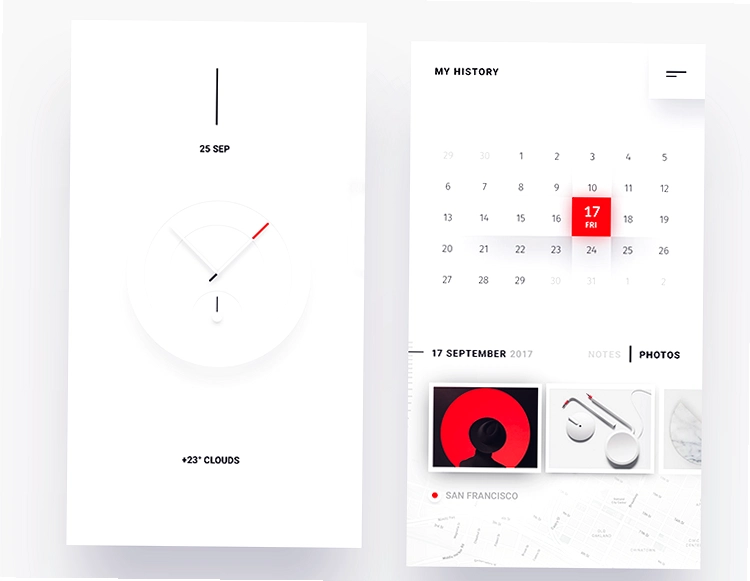

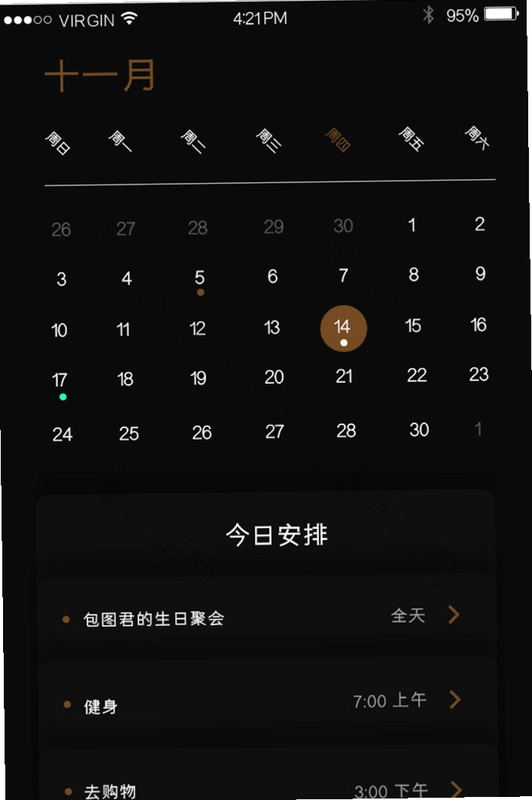
日历(Google Calendar)是谷歌官方出品的一款全能型时间管理工具,它不仅仅是一个简单的日期查看器,更是一个集日程规划、事件提醒、多端同步于一体的智能助手。无论你是需要安排日常会议、记录重要纪念日,还是想要高效管理个人与工作事务,这款日历软件都能通过其智能化的调度功能和简洁直观的界面,帮你把每一分钟都安排得明明白白。它支持与谷歌账号无缝绑定,数据实时云端同步,让你在手机、平板、电脑之间自由切换,彻底告别错过重要事项的烦恼。接下来,我们就从下载安装到进阶玩法,为你全面拆解这款热门应用。
Google Calendar 2026.27.0官方版现已全面上线,带来革命性的智能日程管理体验。本次更新重点强化了AI驱动的“自动冲突解决”功能,能实时分析会议邀请并建议最佳时段,大幅减少协调成本。界面方面,新增深色模式下的动态色彩适配,提升夜间使用舒适度。同时,优化了与Gmail及Meet的深度集成,支持一键生成会议纪要摘要。针对用户反馈,开发团队修复了跨时区同步延迟问题,并简化了重复事件编辑流程,操作更加直观高效。此外,隐私安全得到进一步升级,新增本地化数据处理选项,确保敏感日程信息仅在设备端加密存储。此次版本迭代不仅提升了稳定性,更通过智能化改进让时间管理变得前所未有的轻松便捷,值得所有用户立即更新体验。
2026.27.0官方版正式发布,本次更新聚焦于智能协作与个性化体验。新版本深度融合AI助手,可自动识别邮件中的会议时间冲突,并一键提议替代时段,大幅减少协调成本。同时,日历视图新增“专注模式”,支持一键隐藏非工作时间,帮助用户更好平衡工作与生活。针对团队用户,新增“任务看板”集成入口,可将待办事项直接拖拽至日程时间轴,实现项目与时间的无缝联动。此外,响应众多用户反馈,本次更新优化了跨时区显示逻辑,在旅行或远程办公时,系统会智能提示当地节假日,并自动转换会议时间。移动端也同步提升了加载速度,并修复了部分设备上小组件不同步的问题。官方表示,后续将持续倾听社区建议,重点打磨离线使用与第三方应用集成体验。欢迎更新至最新版本,体验更流畅、更智能的时间管理工具。
日历应用主界面展示,画面中央显示一个现代简约的月视图日历网格,当前日期用蓝色高亮圆点标记,界面顶部有搜索栏和汉堡菜单图标,背景为柔和的浅灰色渐变,配以蓝色和白色为主色调的colour_palette: [#4285F4, #FFFFFF, #F1F3F4, #34A853, #FBBC04],整体风格清晰明亮,符合Google Material Design设计语言,横向构图。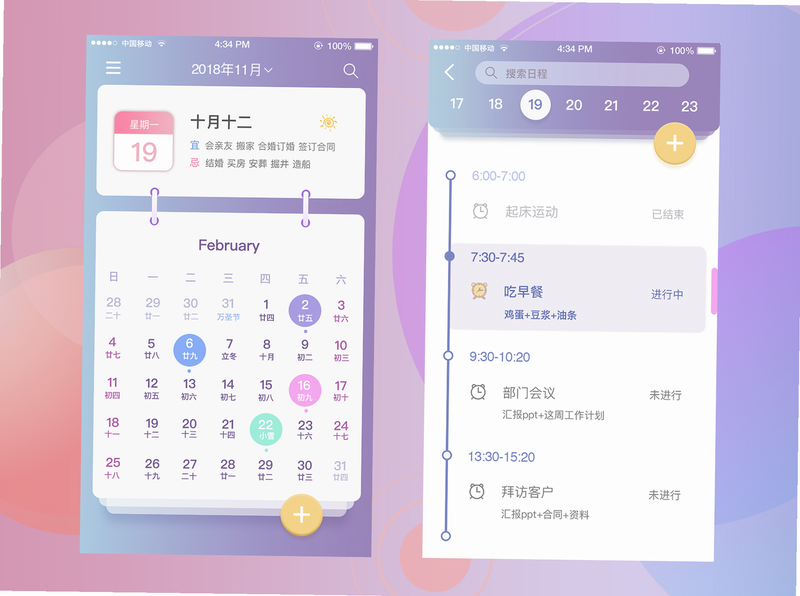
| 软件名称 | 推荐星级 | 功能优势 |
| 万年历 | ★★★★★ | 老黄历宜忌查询精准,农历节气全 |
| 中华万年历 | ★★★★☆ | 集成天气与节气,生活提醒贴心 |
| 时光序 | ★★★★★ | 全能日程管理,内置倒数日与习惯打卡 |
| Outlook日历 | ★★★★☆ | 与邮箱联动,企业办公协作利器 |
| 微习惯 | ★★★☆☆ | 专注习惯养成,每日打卡提醒简明 |
| 24小时日历 | ★★★★☆ | 时间轴视图直观,适合高效规划 |
许多用户习惯在手机桌面上直接查看日期,但有时不小心删除了桌面挂件,或者刚安装完日历却发现桌面没有显示图标。别担心,这里有两种简单方法帮你把日历快速添加到桌面。对于Android手机用户,长按桌面空白处,选择“小部件”或“插件”,在列表中找到“日历”或“时钟”类目,通常会有月历、周历、数字时钟等多种样式可选,按住拖到桌面即可。对于iOS用户,由于系统限制,无法直接添加第三方日历小部件,但可以在“今天”视图(右滑屏幕)中点击“编辑”,添加“日历”小组件,同样能实现快速查看。如果你是首次安装本应用,安装完成后系统会自动在桌面生成图标,若没有出现,请前往应用列表手动长按图标拖出即可。
很多用户习惯使用农历(阴历)来安排传统节日,同时希望了解法定节假日安排。打开日历应用后,点击左上角菜单栏,进入“设置”,找到“备用日历”或“区域”选项,勾选“中国农历”和“中国假日”即可。设置完成后,日历主界面会同时显示公历与农历日期,并在法定节假日当天显示放假标识,部分调休日也会用特殊颜色标注。需要注意的是,若你的手机系统语言为英文,可能需要先切换为中文才能显示这些选项。此外,本应用还支持添加“黄历宜忌”订阅,在“浏览”或“添加日历”中搜索“黄历”,即可获取每日宜忌信息,适合讲究传统习俗的用户。
日历作为Google官方产品,其安全性毋庸置疑。所有日程数据均通过加密通道传输并存储在Google服务器上,同时支持两步验证,极大降低了账号被盗风险。不过需要提醒的是,使用本应用必须登录谷歌账号,而国内用户访问谷歌服务可能存在网络不稳定的情况,建议使用正规网络工具。另外,日历的“共享”功能需谨慎使用,在分享日程时,务必确认接收方的权限级别,以免意外暴露个人行程。总体而言,只要正常使用,无需担心隐私泄露问题。
2026年最新版日历在原有基础上进一步提升了智能化体验,新增了“智能日程建议”功能,系统能根据你的邮件内容自动识别会议时间并创建日程;同时优化了“目标”模块,可以设定阅读、健身等个人目标,并自动在日历中预留时间。界面方面,深色模式更加完善,色彩对比度优化,长时间使用眼睛更舒适。当然,这些新功能需要保持应用为最新版本才能体验,建议定期检查更新。如果你对日程备份有需求,新版还支持一键导出所有日程为PDF或Excel文件,方便本地存档。
本软件为2026.27.0官方版,旨在提供高效日程管理。安装时请确保设备联网并预留至少50MB存储空间,建议通过官方渠道下载以保障安全。首次启动需登录Google账户,授权通知权限以便接收实时提醒。使用注意事项:请勿随意修改系统时间,否则可能导致日程同步异常;若遇数据丢失,请立即检查云端备份状态。
常见问题解答:如无法同步,请尝试重启应用或清除缓存;多设备冲突时,优先信任最新编辑记录。安装技巧:在设置中开启“自动更新”可获取最新功能补丁;推荐绑定常用邮箱以提升账号安全性。如遇复杂故障,请联系官方技术支持获取协助,切勿自行破解或修改核心文件,以免影响数据安全及服务稳定性。
本版本为2026.27.0官方版,建议通过Google Play或App Store正规渠道下载以确保安全。安装前请确认设备存储空间充足,并开启“未知来源”权限仅限安卓侧载场景(不推荐)。首次启动需登录Google账号以同步数据,若遇同步失败,请检查网络连接及后台数据权限是否开启。常见问题包括通知延迟,建议在系统设置中关闭电池优化功能。如需添加其他日历账户,请在设置中选择“添加其他日历”。注意:删除本地应用不会移除云端数据,误删日程可恢复至最近30天。定期更新版本可修复已知Bug并提升稳定性,如遇崩溃请清除缓存重试。
猜你喜欢 / Guess You Like
下载地址
应用信息 / App Info
同类推荐
用户评论




作品版权归作者所有,如果侵犯了您的版权,请跟我们联系,本站将在3个工作日内删除。
Copyright 2005-2024 22gou.com 鄂ICP备2024067449号


























 NN语音app最新版
 咔咔开黑app最新版
 不夜社区app免费交友
 sayloAI聊天软件官方版
 智卜ai下载官方版