| 分类: 社交通讯 | 大小:11.8M | 授权:免费 |
| 语言:中文 | 更新:2026-10-29 00:38 | 等级: |
| 平台:Android | 厂商: | 官网:暂无 |
| 权限:查看 | 备案: | |
| 标签: | ||
| 小编评语:买手机怕参数造假?想给爱机做个全面体检?试试AIDA64吧!这款老牌硬件检测工具能精准读取CPU、GPU、内存等底层数据,界面清爽,小白也能看懂。最新2.21版不仅完美适配安卓14,还新增了对骁龙8Gen3和天玑9300的支持,传感器监控更稳、悬浮窗更省电。无论是查真实 |
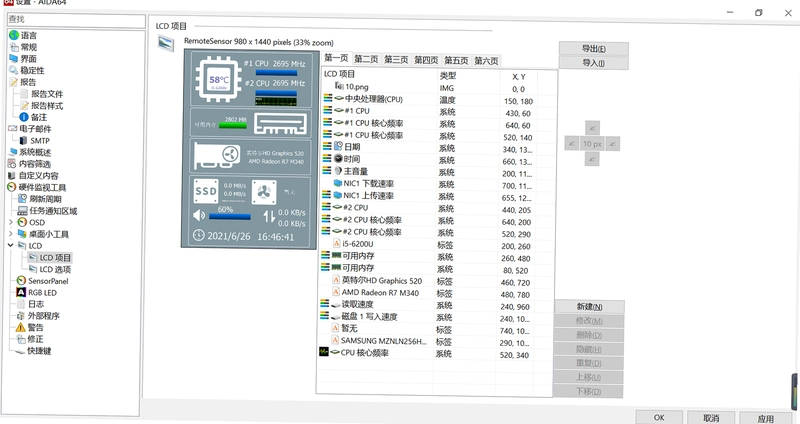


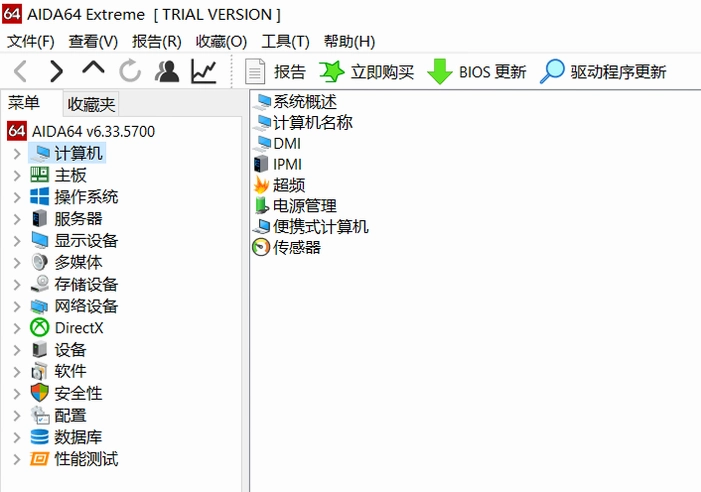

AIDA64是一款功能强大的硬件识别与系统信息检测工具,凭借数十年的技术积累,它能够精准读取手机或电脑的CPU、GPU、内存、主板、传感器等底层数据,并提供实时监控与基准测试能力。无论是查看设备真实参数、诊断硬件故障,还是对比性能跑分,AIDA64都能给出专业级答案。软件界面清爽,数据展示直观,即使是普通用户也能轻松获取设备全貌。
硬件检测工具 AIDA64 安卓版迎来 2.21 版本更新,本次升级重点强化了传感器监控面板的实时性与稳定性,新增对最新骁龙 8 Gen 3 及天玑 9300 芯片的温度、频率读取支持,并优化了电池健康度估算算法。功能方面,系统信息页现在能更直观地展示摄像头传感器型号与存储芯片规格,同时修复了部分机型在深色主题下图表显示异常的问题。用户反馈强烈的“悬浮窗监控”功能也得到改进,支持自定义透明度与刷新率,且功耗进一步降低。此外,新版对 Android 14 的兼容性做了全面适配,解决了此前偶发的权限闪退现象。官方感谢测试版用户的积极反馈,并承诺后续将持续拓展硬件数据库,为发烧友提供更精准的底层诊断体验。


| 软件名称 | 推荐星级 | 功能优势 |
| CPU-Z | ★★★★★ | 极简硬件参数查看,兼容性好 |
| Device Info | ★★★★☆ | 界面美观,信息分类清晰 |
| 鲁大师 | ★★★★ | 综合跑分与硬件检测一体化 |
| 安兔兔评测 | ★★★★ | 专业性能测试,对比库强大 |
| HWMonitor | ★★★★☆ | 传感器监控专业,PC端首选 |
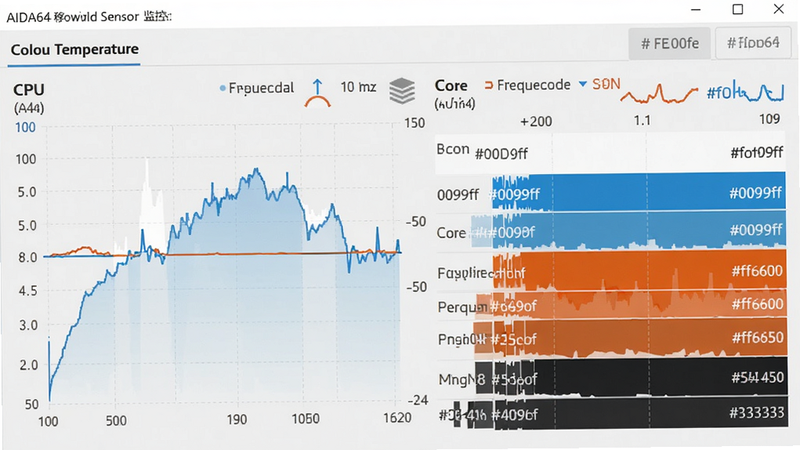
很多用户下载AIDA64后第一件事就是查看CPU温度。操作方法很简单:打开AIDA64应用,点击底部菜单的“传感器”标签,在列表中找到“CPU温度”或“CPU(中央处理器)温度”项,即可看到当前实时温度值。若手机支持,还会显示每个核心的独立温度。注意:不同手机的传感器命名可能略有差异,比如有的显示“CPU0温度”“CPU1温度”,或者“Tjunc”等,通常取温度最高的那个值为参考。如果完全看不到温度读数,请确认已授予“传感器”权限,并检查手机是否处于正常工作状态(非低温或刚开机冷机状态)。建议在运行大型游戏10分钟后查看,数值更具参考性。
AIDA64作为老牌系统工具,本身不包含广告插件或恶意代码,全球数亿次下载验证了其安全性。但用户在第三方渠道下载时需要留意:请认准官方或信誉良好的下载站(如本站提供的版本已通过安全检测)。安装后AIDA64会请求“读取应用列表”“访问传感器”等权限,这些都是获取硬件信息的必要权限,不会读取个人隐私数据。不过建议不要从非正规来源下载篡改版的APK,以免被植入恶意程序。如果担心隐私,可定期使用“手机管家”扫描。
AIDA64的基准测试位于底部菜单的“测试”或“Benchmark”标签下(部分版本需要向右滑动)。点击后可以看到CPU、GPU、内存、存储等多类测试选项。以CPU测试为例:选中“CPU Queen”或“CPU PhotoWorxx”等项目,点击“开始测试”,等待进度条走完即可获得分数。测试过程中手机会发热,属于正常现象。分数越高代表性能越强,点击“在线结果对比”可以查看与同型号设备的排名。注意:测试期间请关闭后台应用并连接电源,以保证最佳性能释放。
本软件为安卓2.21版本,专为移动设备硬件深度检测设计。安装时请确保从官方渠道下载,避免第三方修改版导致数据异常或安全风险。首次运行需授予存储、位置及传感器权限,否则部分检测项可能无法显示完整信息。
使用注意事项:请勿在充电或高温环境下进行长时间压力测试,以免加剧设备发热影响结果准确性。若检测到内存泄漏或CPU降频,建议重启设备后复测以排除临时系统干扰。常见问题包括“GPU信息缺失”,通常因驱动兼容性导致,可尝试更新系统补丁或切换至兼容模式解决。此外,部分定制ROM可能屏蔽底层硬件接口,导致传感器数据不全,此为正常现象,无需过度担忧。
技巧提示:结合“稳定性测试”功能观察温度曲线变化,能更直观评估散热性能。定期备份检测报告,便于对比硬件老化趋势。如遇崩溃,清除缓存即可恢复,无需重装。
猜你喜欢 / Guess You Like
下载地址
应用信息 / App Info
同类推荐
用户评论









作品版权归作者所有,如果侵犯了您的版权,请跟我们联系,本站将在3个工作日内删除。
Copyright 2005-2024 22gou.com 鄂ICP备2024067449号





























 芋泥约稿app官方版
 闪令app官方正版
 Nico交友app最新版
 等遇app官方免费版
 飞天云手机
飞天云手机